Как добавить свой клан и оформить карточку
Обновлено 19.11.2026 · Автор: VikingsBase
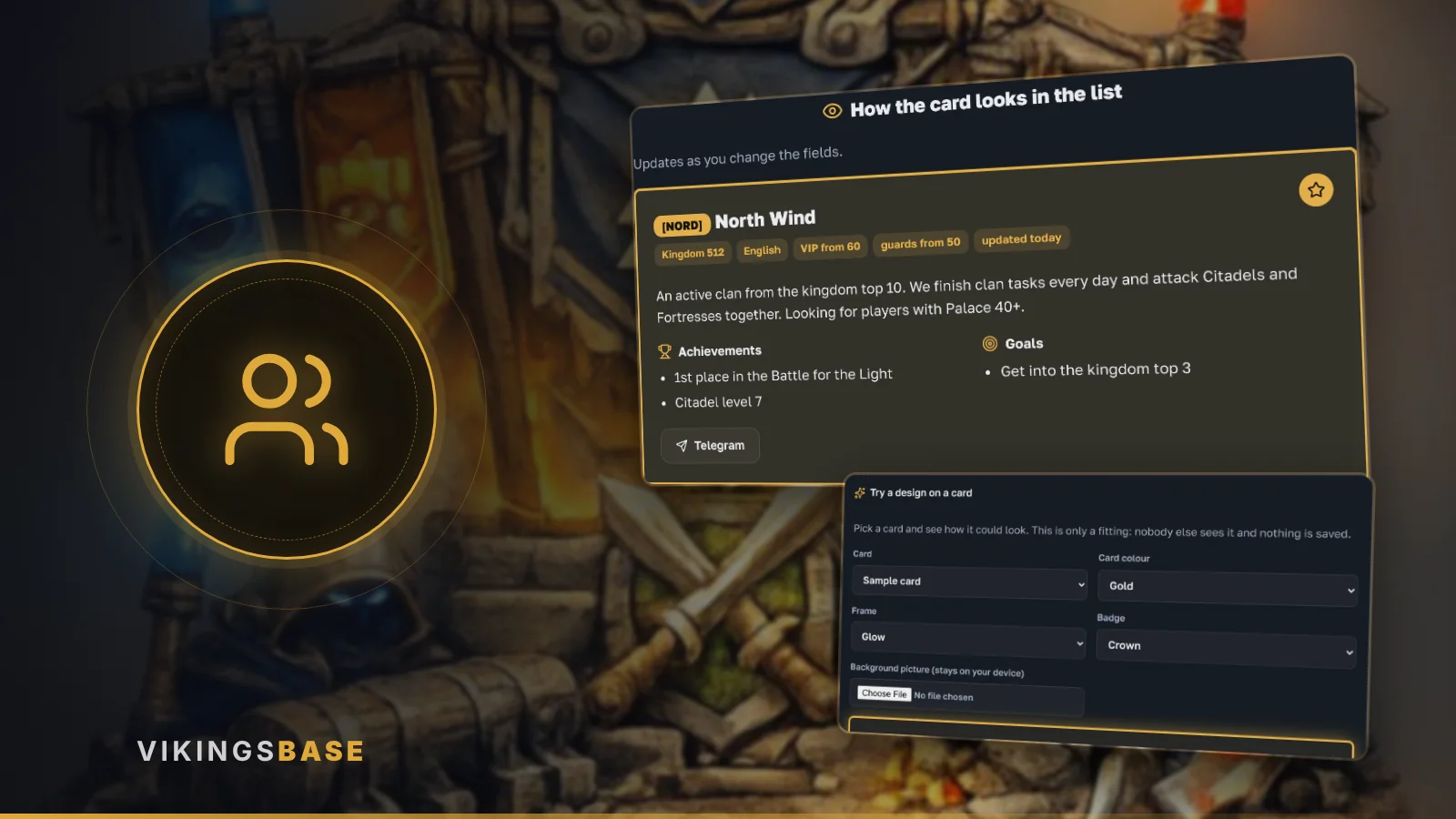
Как попасть в список кланов сайта и оформить карточку клана. Входить никуда не нужно, всё делается по одной ссылке.
Где подать заявку
Откройте раздел «Кланы» и внизу нажмите «Подать заявку от клана».
Что заполнить
- тег и название клана, королевство и язык
- требования: VIP от и гардов от
- объявление: что даёт клан и кого вы ищете, от 20 знаков
- достижения и цели, по одному в строке (по желанию)
- хотя бы один способ связи: Telegram, Discord, VK или ник в игре
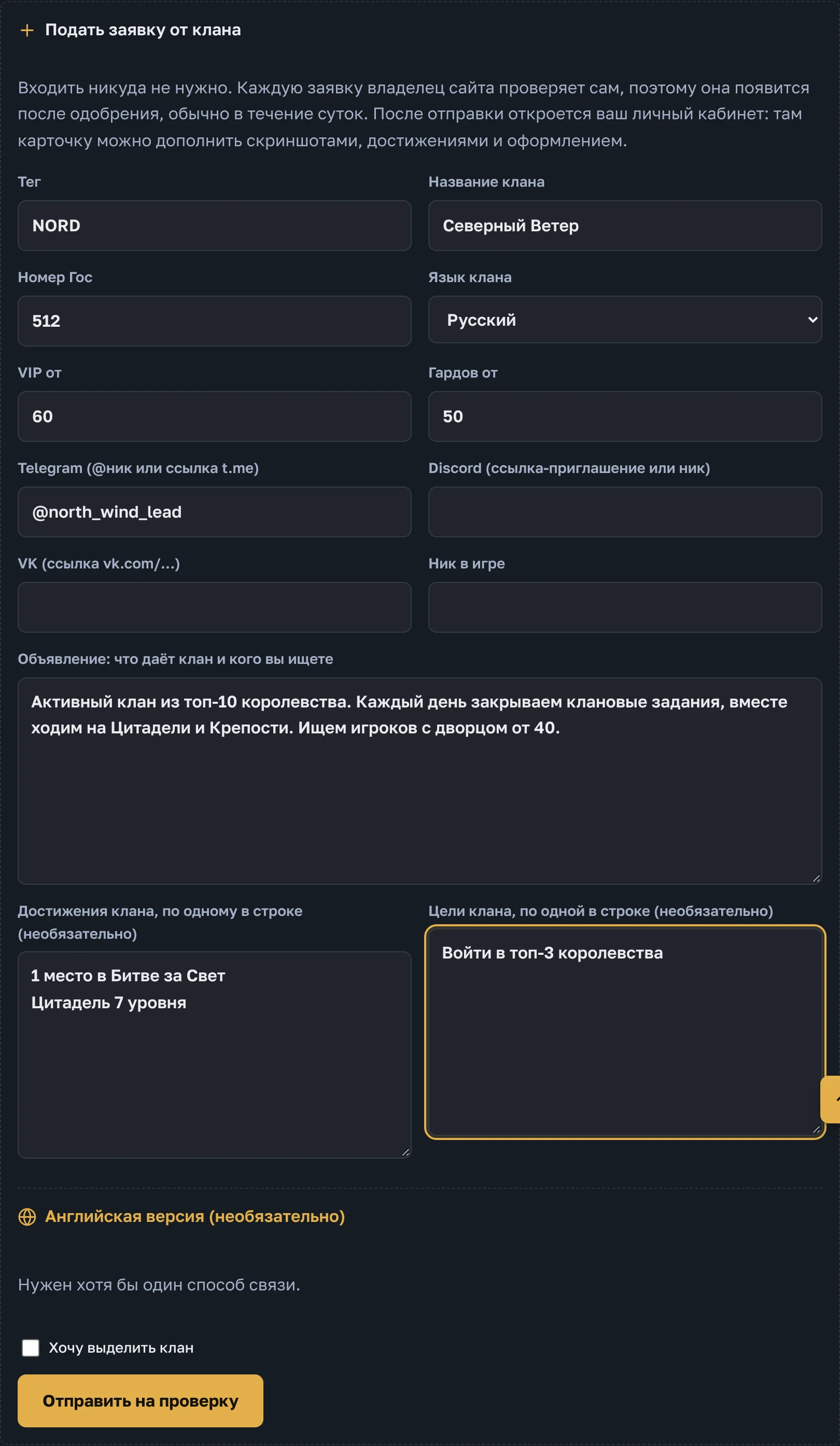
Галочка «Хочу выделить клан» просит платное выделение: такой клан стоит вверху списка, со своим цветом и фоном. Условия владелец сайта напишет по вашему контакту.
Личный кабинет
Сразу после отправки открывается кабинет вашей карточки. Сохраните эту страницу в закладки: по её адресу вы потом сами поправите карточку.
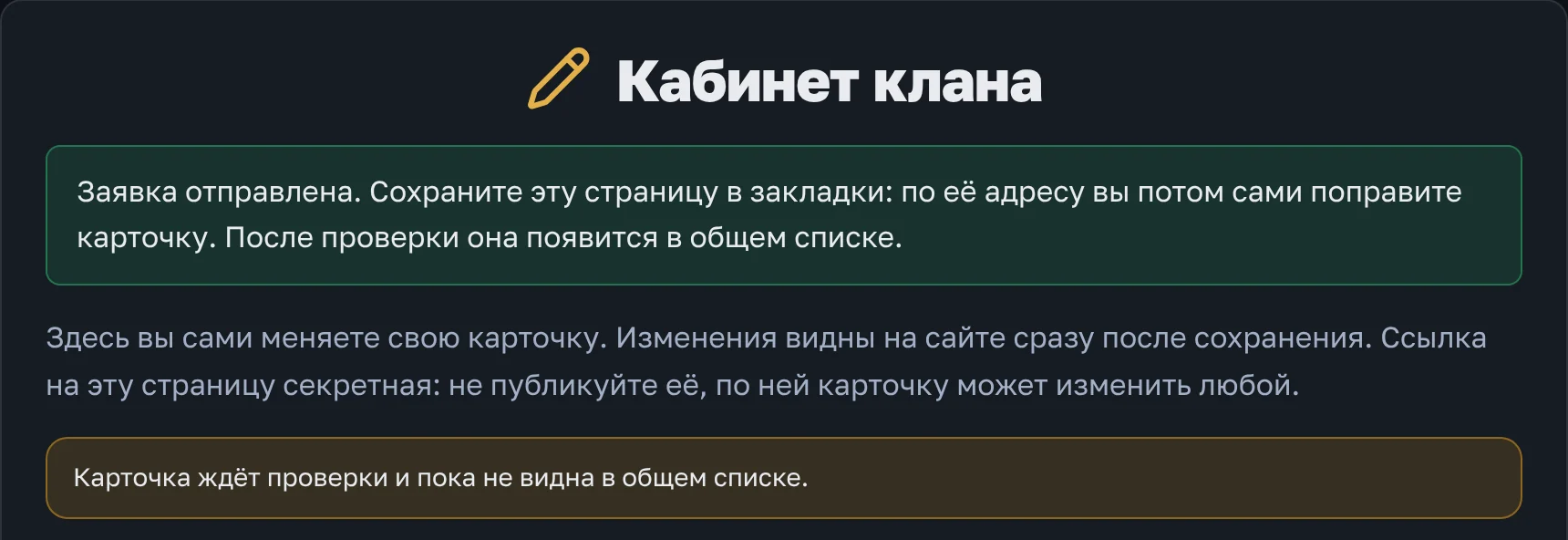
Ссылка на кабинет секретная. Не публикуйте её: по ней карточку может изменить любой.
Как карточка выглядит в списке
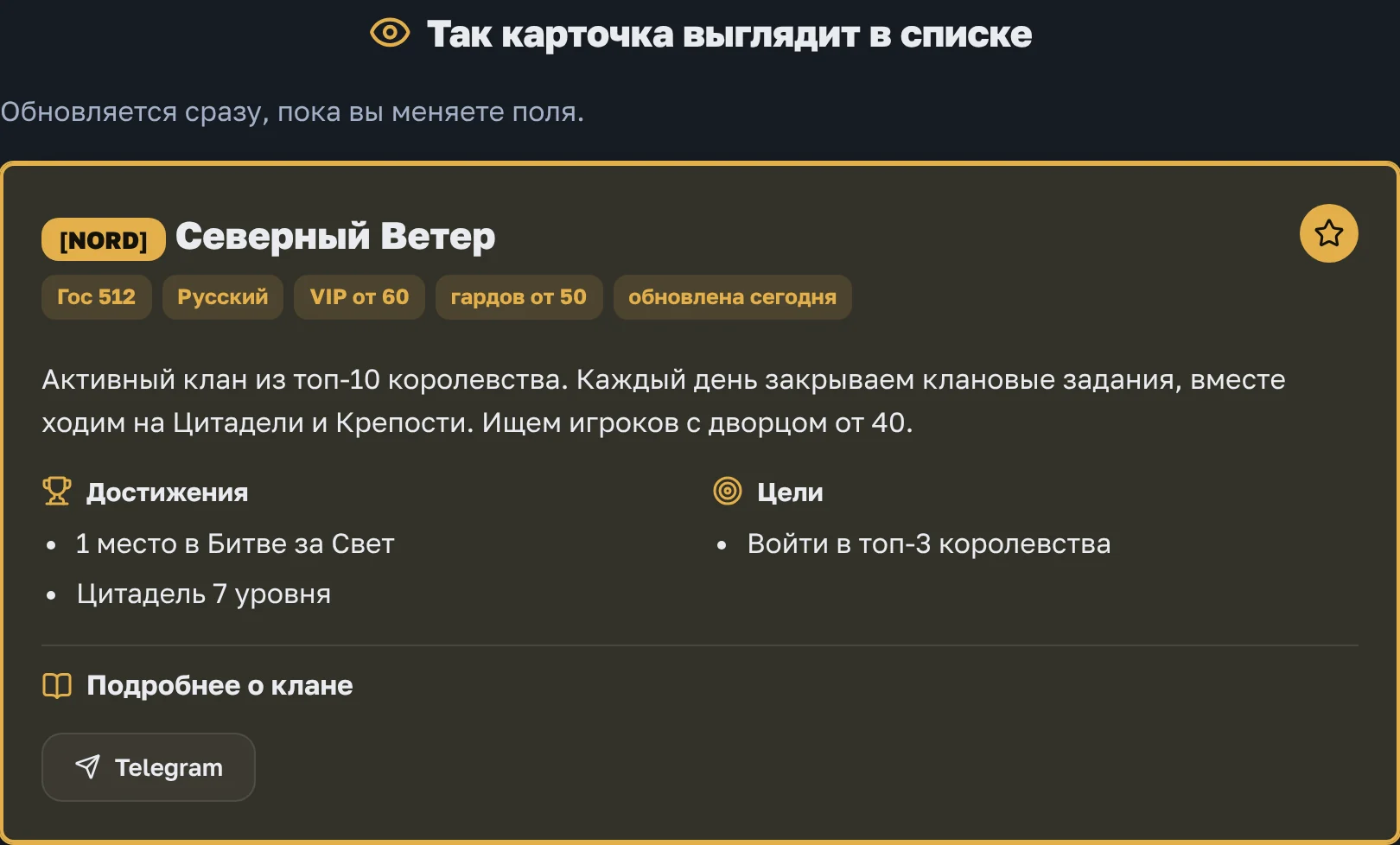
В кабинете есть живой просмотр: меняете поля, и карточка обновляется сразу.
Разделы кабинета
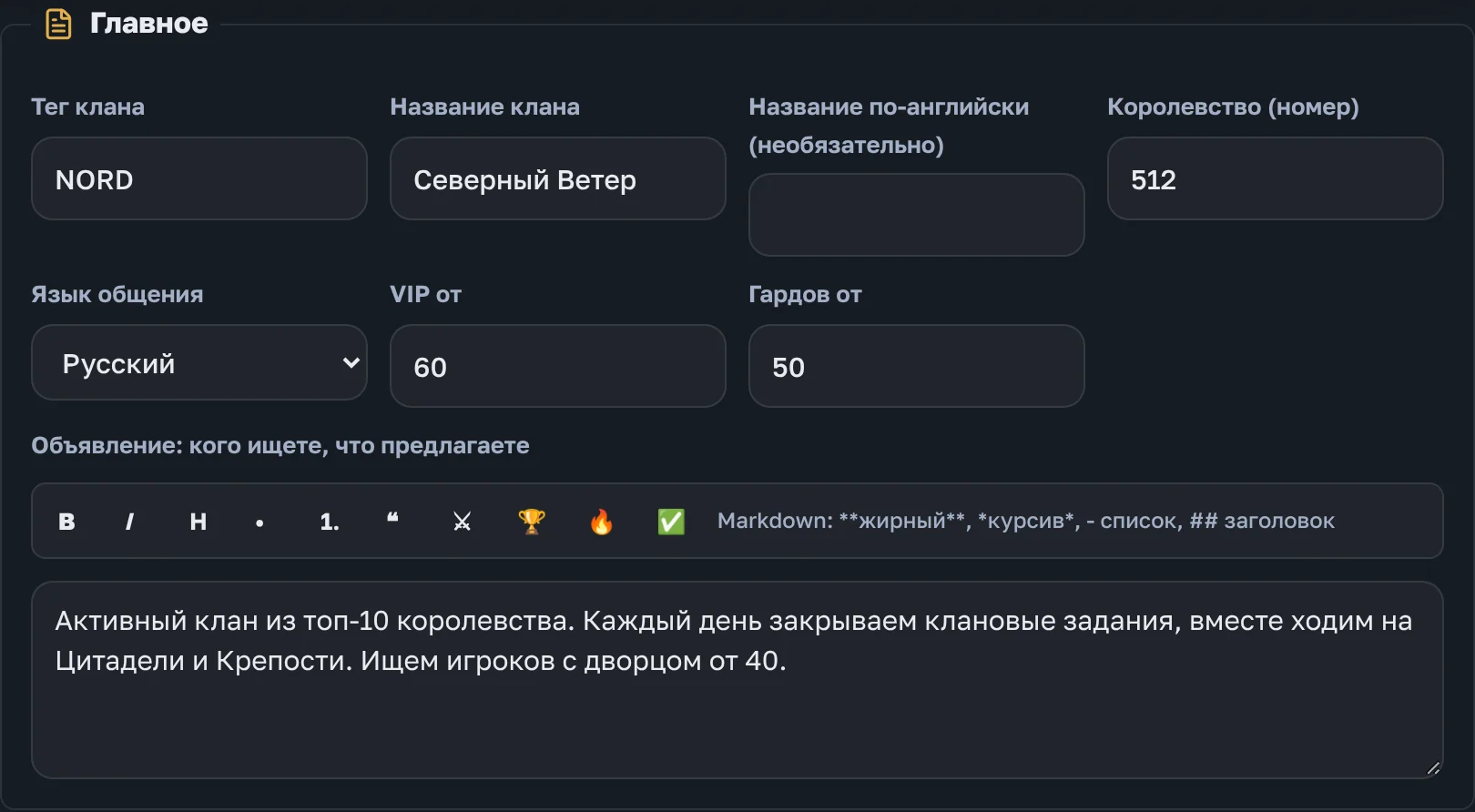
Главное
Тег, название, королевство, язык, требования и объявление. Объявление оформляется кнопками: жирный, курсив, списки, значки. Можно добавить название и объявление по-английски.
Связь
Telegram, Discord, VK или ник в игре. На карточке они станут кнопками.

Достижения, цели и скриншоты
Достижения и цели пишите по одному в строке, на карточке они станут списками. Ниже идёт подробный рассказ о клане: история, правила, расписание.
Картинки можно поставить прямо в рассказ, в нужное место:
- Поставьте курсор в строку, после которой должна быть картинка.
- Нажмите «Фото» на панели над текстом, вставьте картинку из буфера (Ctrl+V) или перетащите файл в текст.
- В тексте появится строка вида . На её месте и будет картинка. Чтобы переставить картинку, вырежьте эту строку и вставьте в другое место.
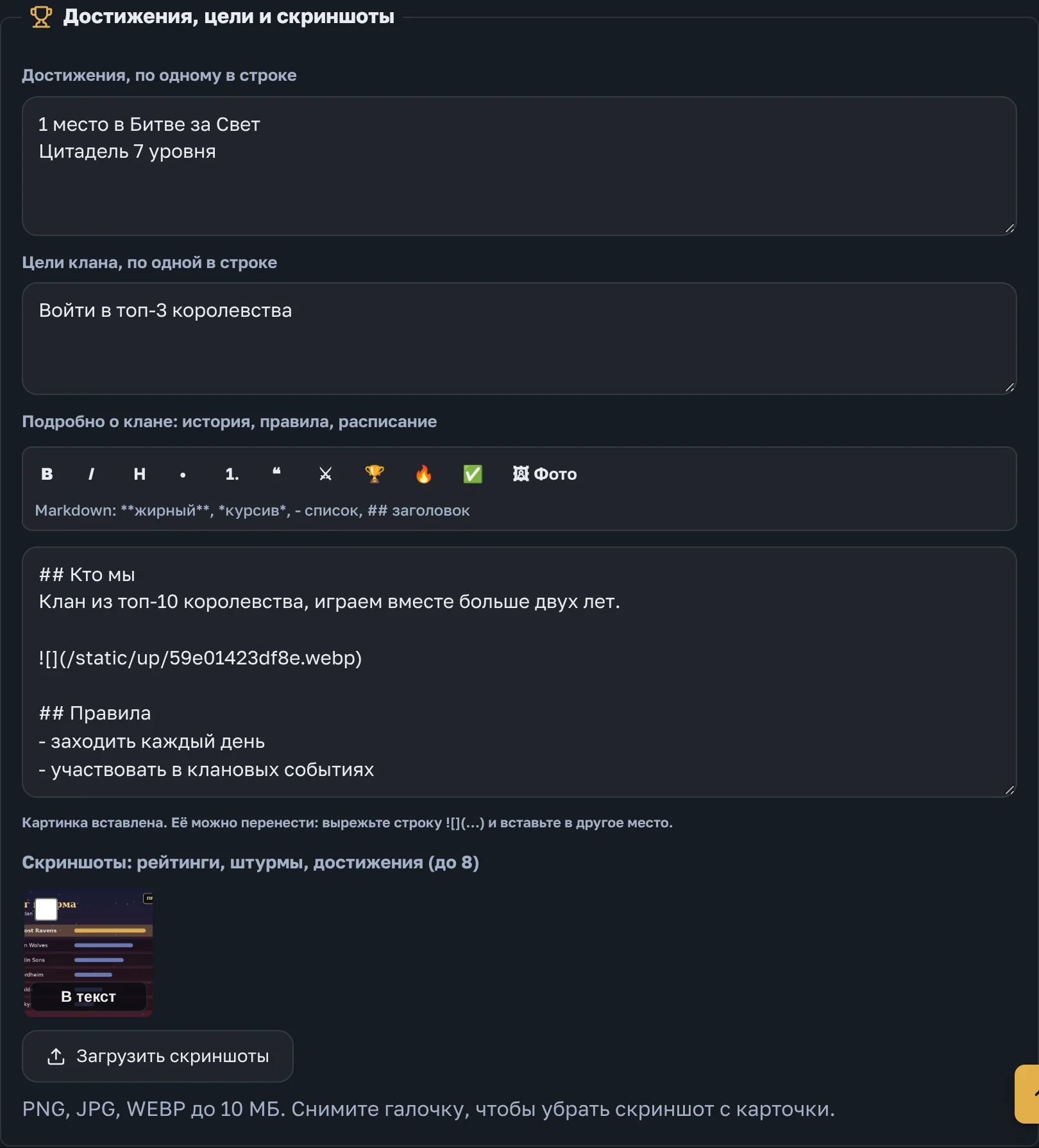
Скриншоты под рассказом (до 8) — отдельная лента внизу карточки. Отмеченные галочкой показываются в ленте. Кнопка «В текст» на скриншоте переносит его в рассказ, туда, где курсор. Большие картинки сайт сам уменьшает перед загрузкой.
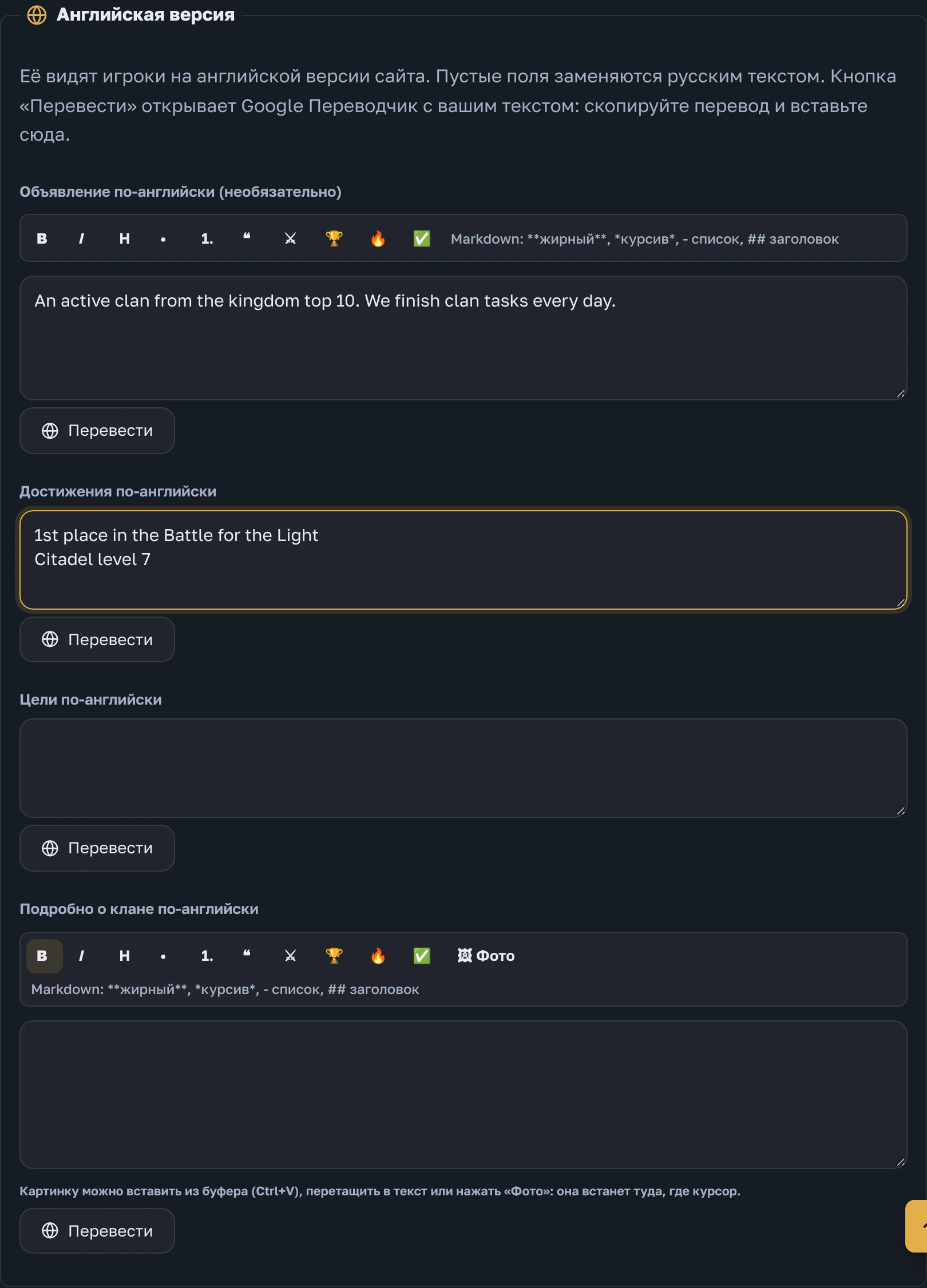
Английская версия
Объявление, достижения, цели и рассказ можно написать по-английски: их увидят игроки на английской версии сайта. Кнопка «Перевести» открывает Google Переводчик с вашим текстом, остаётся скопировать перевод в поле. Пустые поля заменяются русским текстом.
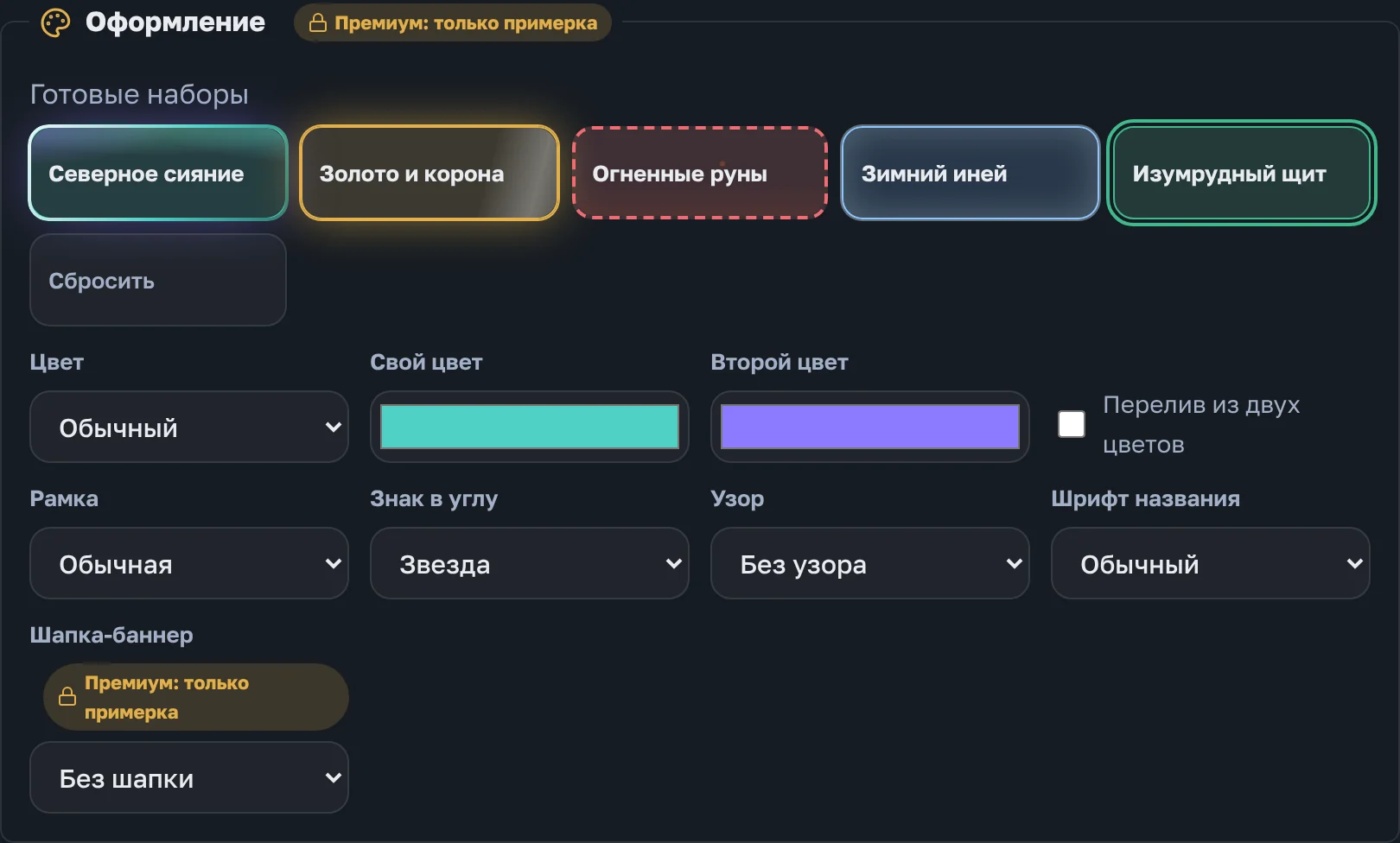
Оформление
Готовые наборы, цвет, рамка, знак, узор, шрифт и анимация. Это премиум: без него оформление можно примерить в кабинете, но на сайт оно не попадёт.
Не забудьте нажать «Сохранить» внизу кабинета.
Примерить без заявки
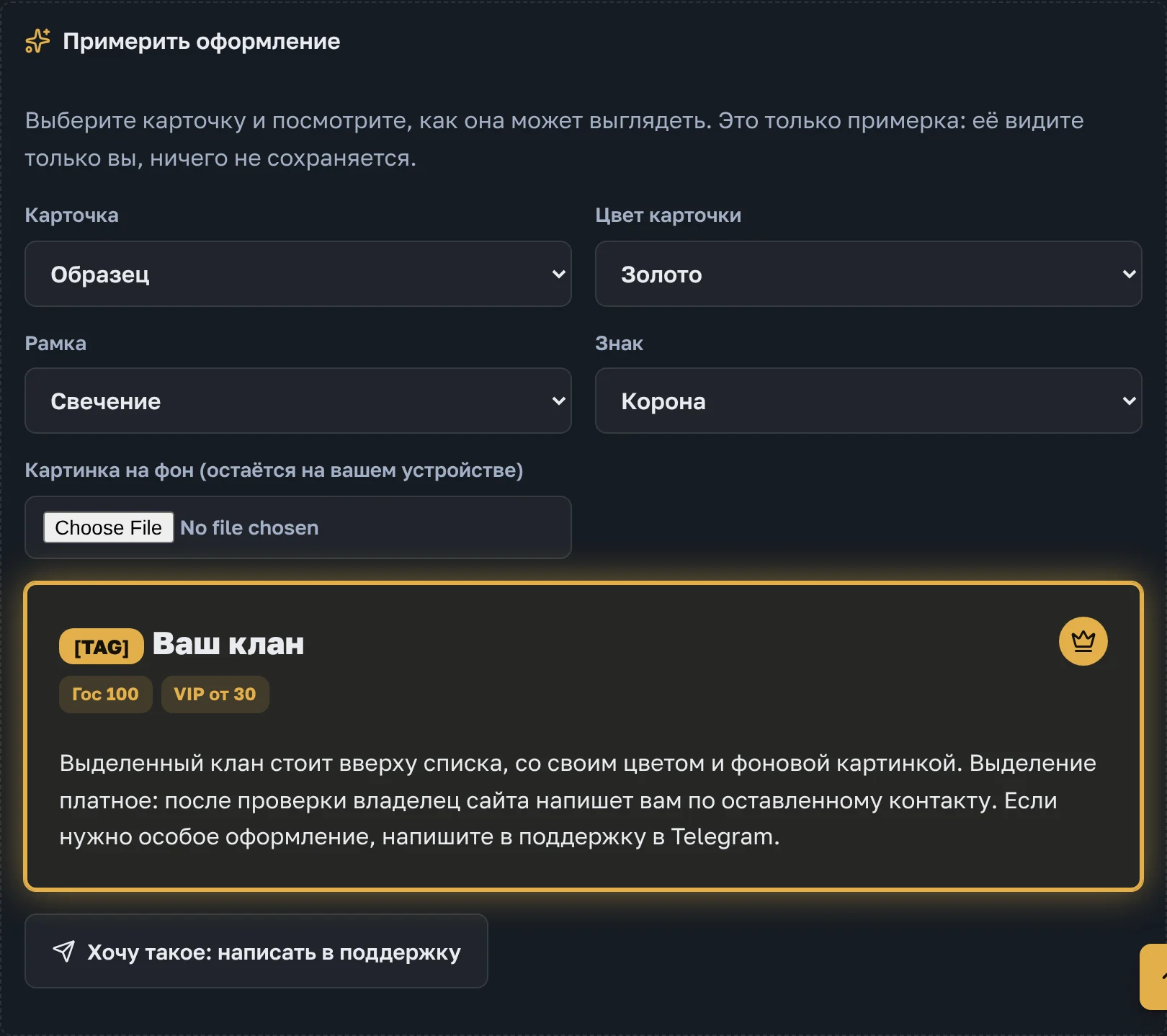
На странице «Кланы» есть блок «Примерить оформление». Выберите цвет, рамку и знак и посмотрите, как будет выглядеть карточка. Это только примерка, ничего не сохраняется.
Когда клан появится
Каждую заявку владелец сайта проверяет сам, обычно в течение суток. После одобрения правки в кабинете видны на сайте сразу.